Hinweis: Wenn Sie die STRG-Taste gedrückt halten und das Mausrad drehen, können Sie die Darstellungsgröße ändern.
Mit dem Tool MyCalender können verschiedenste Termine, die sich sinnvollerweise in einem Kalender eintragen lassen, erfasst werden. Also z.B. Urlaub / Abwesenheit, Termine von dmn-Mitarbeiter bei Kunden, Elektro-Smart-Reservierungen (esr), Mitgliederversammlungen, Feiertage usw.
All diese Termine werden im Tool MyCalender Veranstaltungen genannt. Diese Anleitung zeigt, wie sie selber ganz einfach in ein paar Schritte solche Veranstaltungen anlegen können.
Schritt 1:
Mit der Maus Veranstaltung hinzufügen anklicken

Schritt 2:
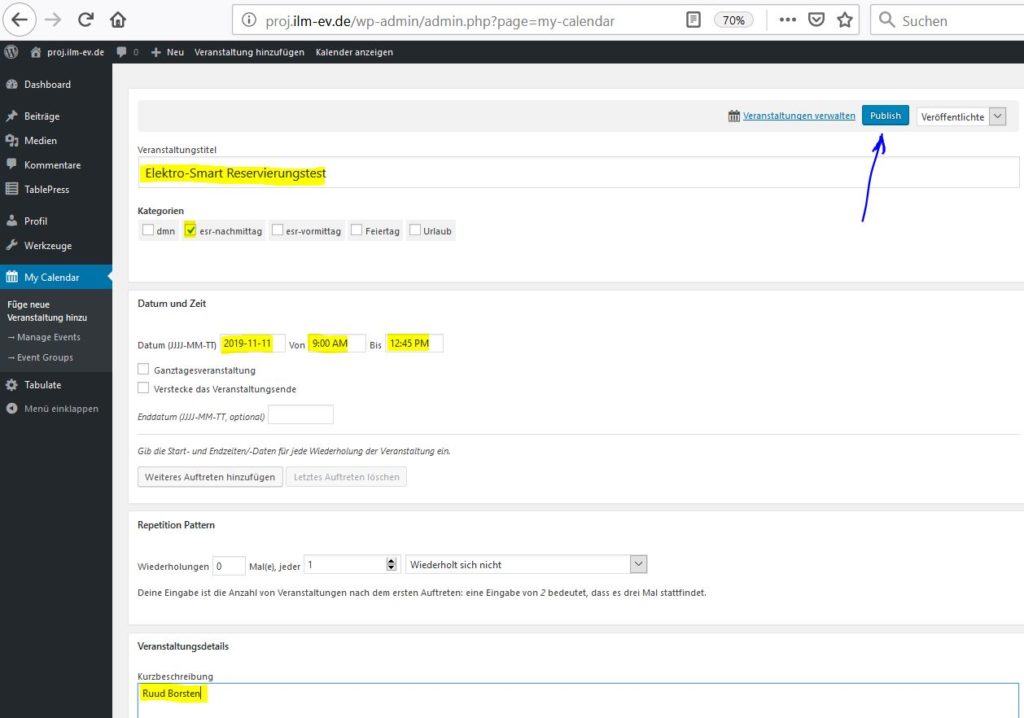
Einen (passenden) Text unter Veranstaltungstitel eingeben. Unter Datum und Zeit das Datum im Format JJJJ-MM-TT und Uhrzeit eingeben (AM = Vormittag, PM = Nachmittag). Bitte nicht vergessen eine passenden Kategorie aus zu wählen! Im Beispiel unten ist mit Absicht den falschen (Nachmittg passt nicht zu den gewählten Zeit) ausgewählt! (In Schritt 7 wird gezeigt, wie dies korrigiert wird.) Unter Kurzbeschreibung (ganz unten) können Sie einen Kundennamen eintragen. Dann auf Knopf Publish drücken.
Schritt 3:
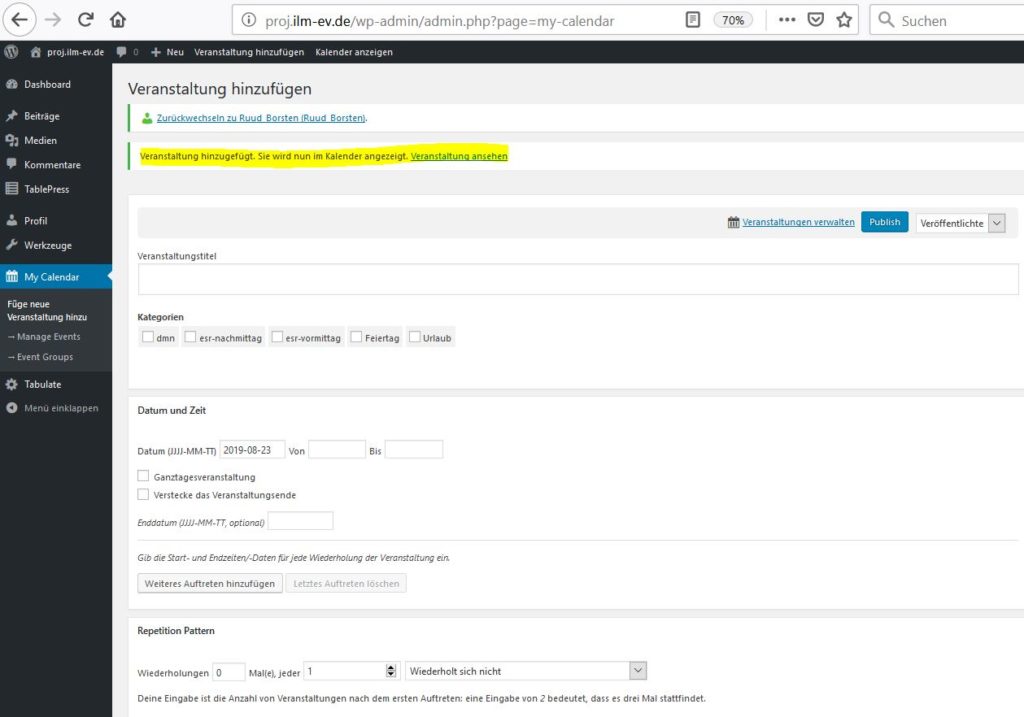
Die Meldung Veranstaltung hinzugefügt erscheint. Daneben den Link Veranstaltung ansehen. Hierauf klicken.
Schritt 4:
Es erscheint den gerade angelegten Veranstaltung. Rechts das Datum und Uhrzeit. Die Daten können mit Bearbeiten geändert oder mt Löschen komplett gelöscht werden. Nun aber zuerst auf dem Link kompletten Kalender ansehen klicken.

Schritt 5:
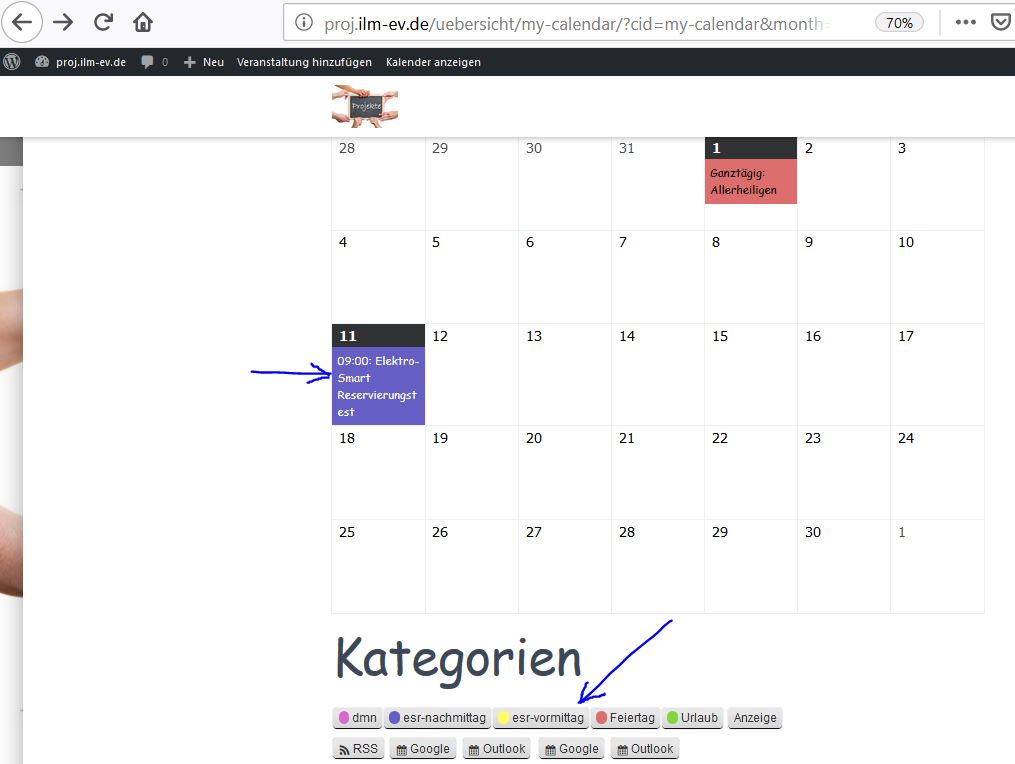
Den richtigen Monat eingeben und auf Los drücken oder mittels den Knopf weiter dort hin blättern. Es erscheint der Veranstaltung in der zum ausgewählten Kategorie passenden Farbe.

Schritt 6:
Die Knöpfe der Kategorien funktionieren als An-/Aus-Filter. Sie können also die für Sie interessante Kategorien herausgefiltert werden. Klicken Sie bitte auf esr-vormittag. Nur die Veranstaltungen, die diesen Kategorie haben, bleiben sichtbar.
Schritt 7:
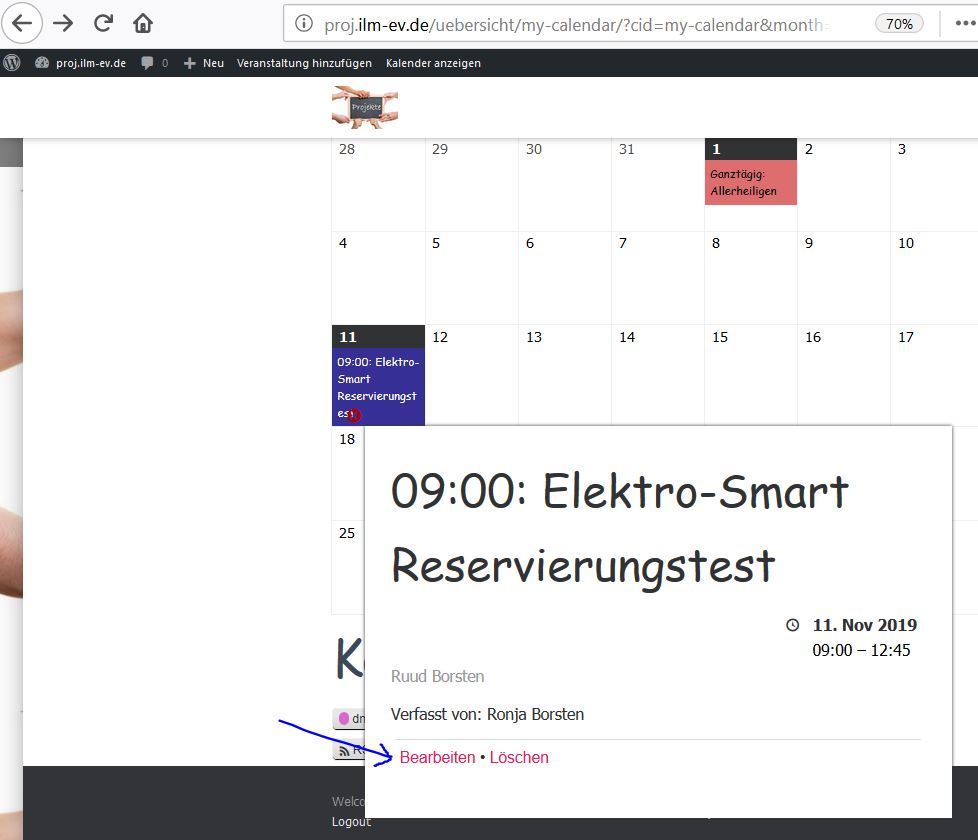
Wie in Schritt 2 erwähnt, ist der gewählte Kategorie falsch. Das wird nun korrigiert. Durch anklicken der Veranstaltung erscheint dieser wieder in einem Fenster und kann mittels den Link bearbeiten geändert werden.
Schritt 8:
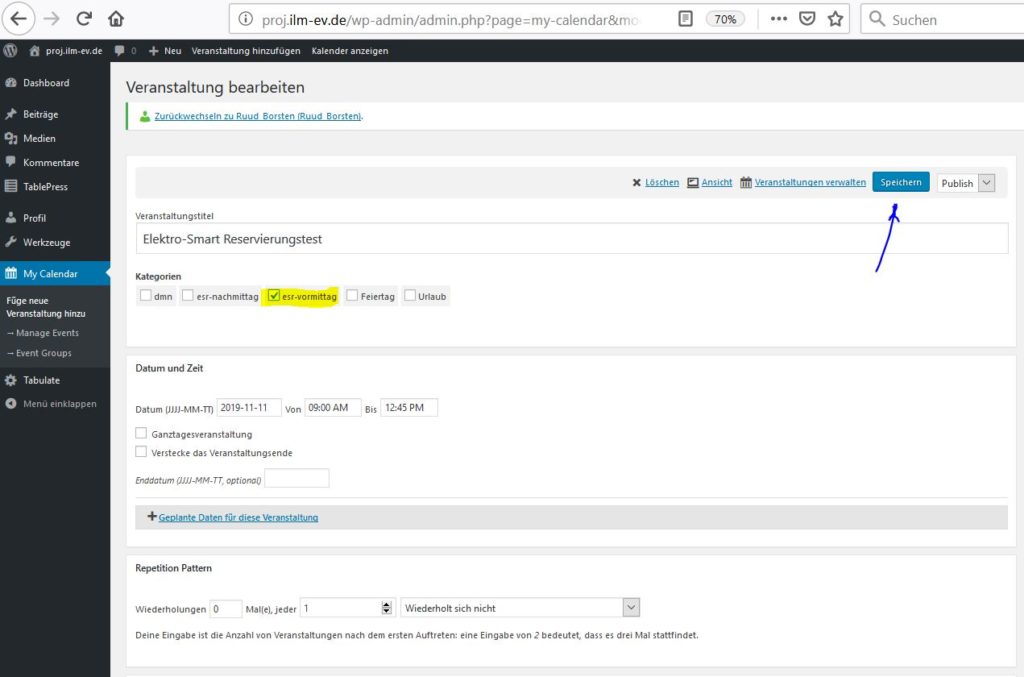
Nun wird den richtigen Kategorie ausgewählt und Speichern gedrückt. (Warum der Knopf in Schritt 2 Publish heißt und hier Speichern ist mir ein rätsel.)
Schritt 9:
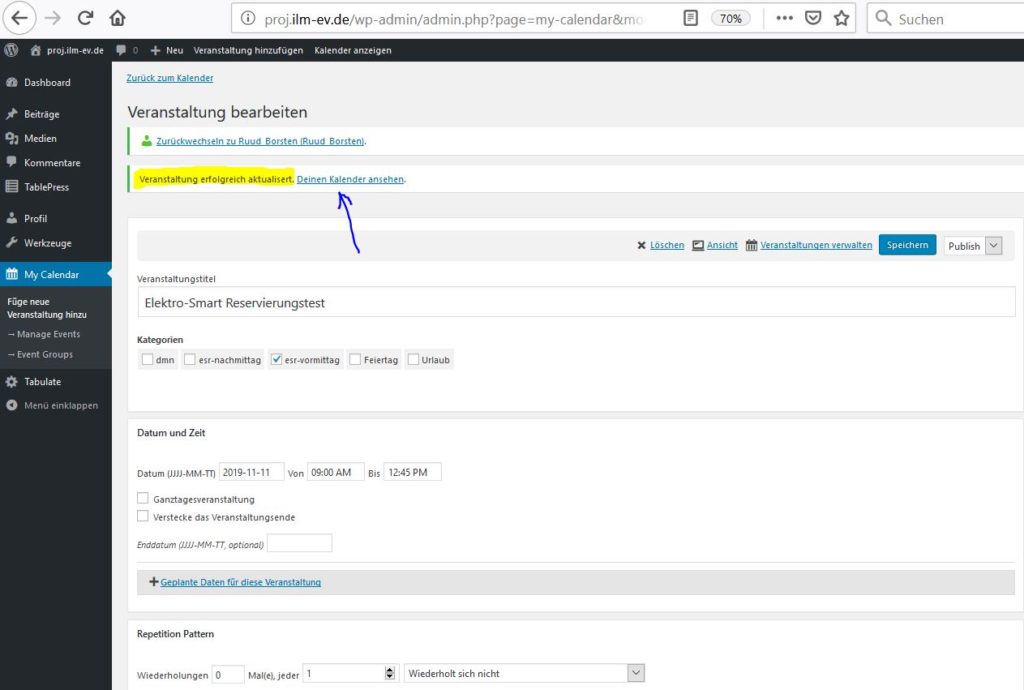
Wieder auf den Link Diesen Kalender ansehen klicken.
Schritt 10:
Den richtigen Monat auswählen und auf Los drücken.

Schritt 11:
Nun erscheint der Veranstaltung in der richtigen Farbe und kann durch den Knöpfen unter Kategorien gefiltert werden.
Schritt 12:
Auf ähnliche Art können Sie auch Ihren Urlaub/Abwesenheit anlegen.
Unter Veranstaltungstitel bitte Urlaub (name) eingeben. Unter Kategorie bitte Urlaub auswählen! Bei Ganztagesveranstaltung das Häckchen setzen und den Punkt hinter Zeit-text bitte nicht vergessen! Das Ende-Datum bitte ebenfalls nicht vergessen! Danach Speichern drücken.

Wenn entwas undeutlich ist oder Sie Fragen oder Anregungen haben, können Sie mich gern schreiben: ruud@ilm-ev.de (einfach anklicken)
0 Kommentare